
1. Acessar o Monitor XML
No menu lateral, clique em Faturamento e depois acesse Monitor XML.
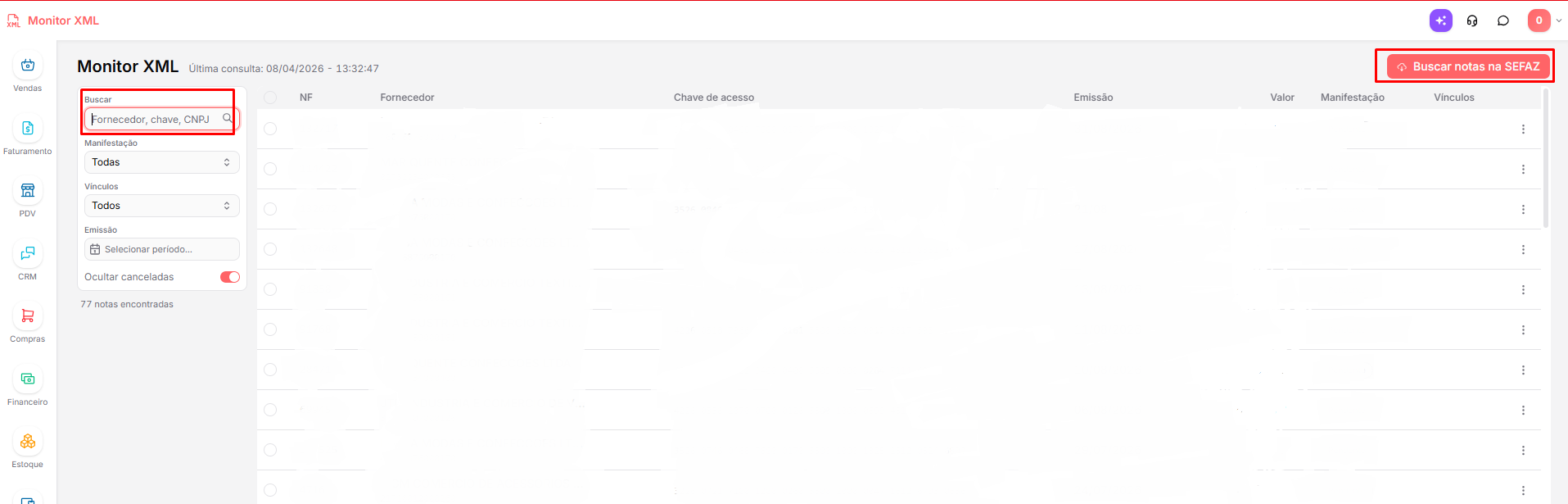
A tela apresenta as notas fiscais recebidas e permite consultar, filtrar e acompanhar a manifestação das notas.
2. Buscar notas na SEFAZ
Para consultar novas notas fiscais diretamente na Secretaria da Fazenda:
-
Acesse o Monitor XML.
-
No canto superior direito, clique em Buscar notas na SEFAZ.
-
Aguarde a conclusão da consulta.
-
As notas localizadas serão apresentadas na lista.
Importante: mantenha os dados da empresa e a configuração fiscal corretamente cadastrados para que a consulta funcione.
3. Pesquisar uma nota
No campo Buscar, localizado no lado esquerdo da tela, é possível pesquisar por:
-
Fornecedor
-
Chave de acesso
-
CNPJ
Digite a informação desejada e confira os resultados apresentados na lista.
4. Filtrar por manifestação
No campo Manifestação, é possível selecionar o status que deseja visualizar.
Exemplo:
-
Todas
-
Notas pendentes
-
Outros status disponíveis no sistema
Isso facilita a identificação das notas que ainda precisam de alguma ação.
5. Filtrar por vínculos
No campo Vínculos, selecione o tipo de vínculo que deseja consultar.
Essa opção ajuda a localizar notas que já estão ou ainda não estão relacionadas aos registros do sistema.
6. Filtrar por período
Em Emissão, clique em Selecionar período... para definir uma data inicial e final.
Utilize esse filtro quando precisar consultar, por exemplo, somente as notas emitidas em determinado mês.
7. Consultar os dados da nota
Na tabela principal são apresentados dados como:
8. Manifestação da nota
Na coluna Manifestação, a nota pode aparecer como Pendente, como mostrado na tela.
Quando uma nota estiver pendente, verifique a nota e realize a manifestação correspondente conforme o procedimento fiscal da empresa.
9. Menu de ações da nota
No lado direito de cada nota existe o ícone ⋮.
Clique nele para acessar as ações disponíveis para aquela nota, como consultar detalhes ou executar operações disponibilizadas pelo sistema.
10. Exemplo de consulta
Para encontrar todas as notas de um determinado fornecedor:
-
Digite o nome ou CNPJ no campo Buscar.
-
Se necessário, selecione o período em Emissão.
-
Se quiser visualizar somente notas que precisam de ação, utilize Manifestação.
-
Analise os resultados apresentados.
-
Abra o menu ⋮ da nota desejada para consultar as opções disponíveis.