
MANUAL – LOGIN NO WHATSAPP WEB
Como utilizar o whatsApp no gestãogpt
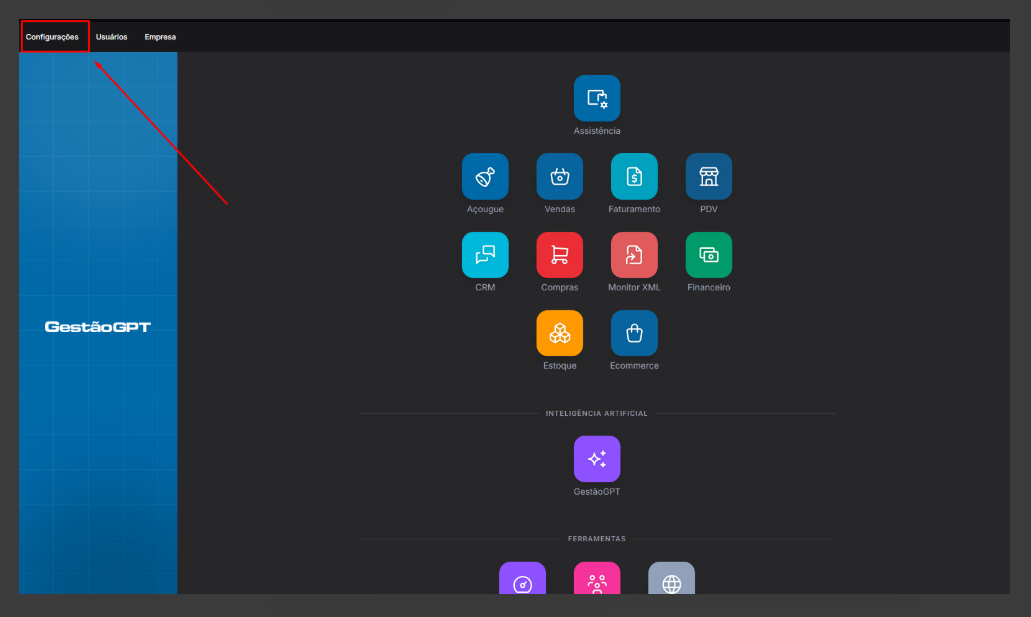
- Vá em configurações
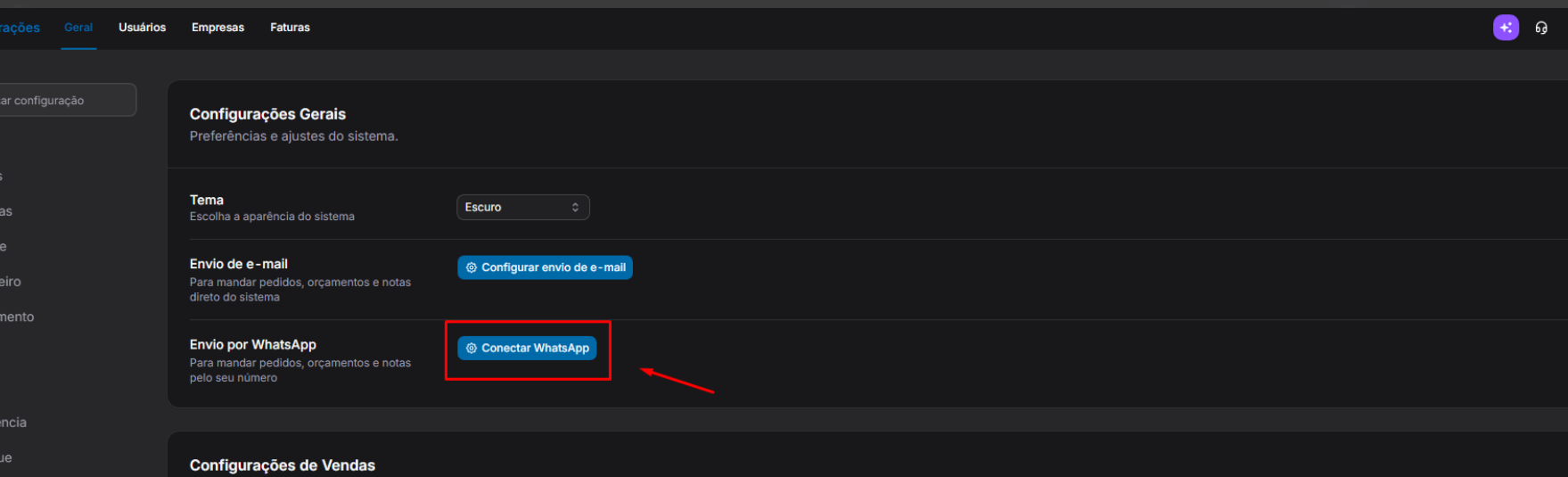
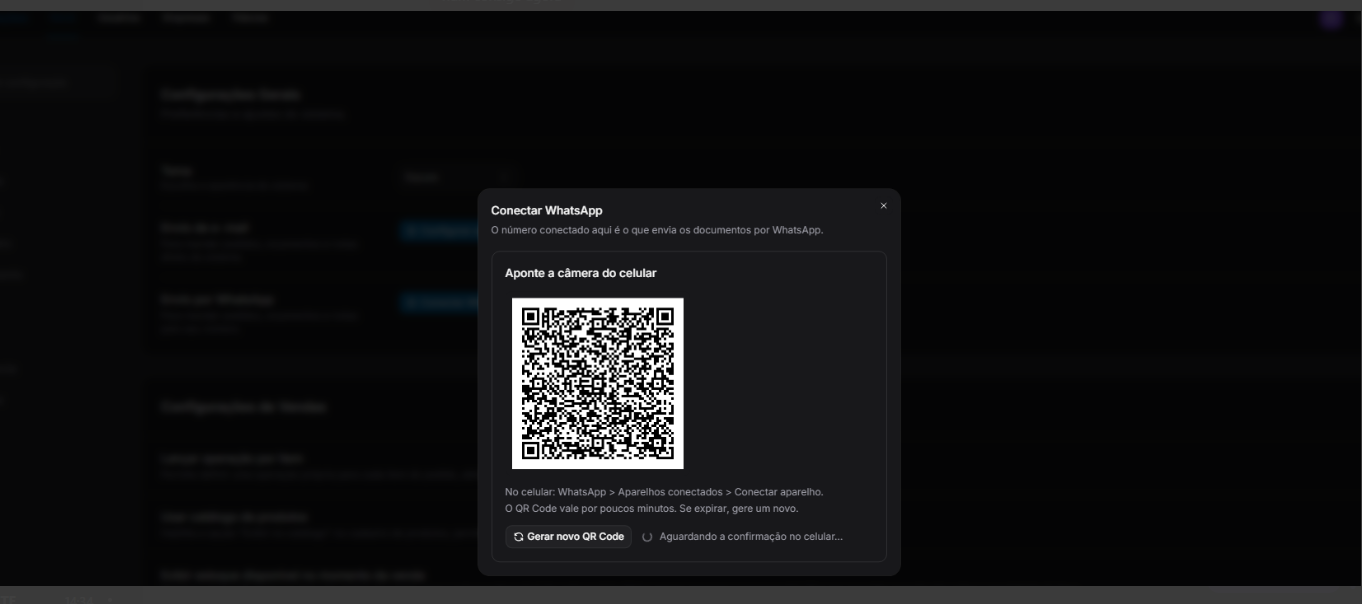
2. em configurações, selecione a opção envio de whatsapp -> conectar whatsapp:
Requisitos para acessar
Antes de iniciar, verifique se:
-
O computador possui acesso à internet;
-
O celular está conectado à internet;
-
O aplicativo WhatsApp está instalado no celular;
-
O usuário possui acesso ao número de telefone utilizado na conta;
-
O navegador está atualizado, preferencialmente Google Chrome, Microsoft Edge ou Mozilla Firefox.
Acessando o WhatsApp Web
No computador, abra o navegador de internet e acesse:
A página exibirá um código QR, que será utilizado para conectar o WhatsApp do celular ao computador.
Abrindo o WhatsApp no celular
No celular, abra o aplicativo WhatsApp.
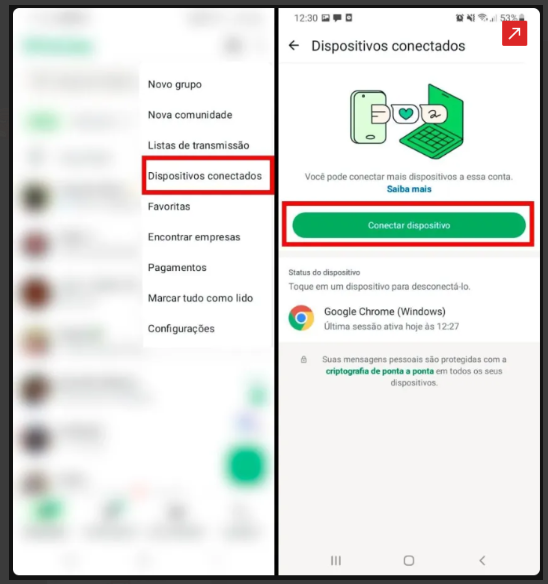
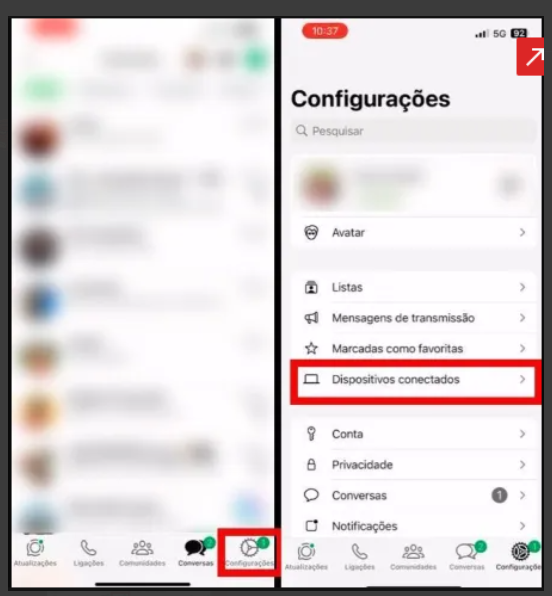
Depois, acesse a opção de dispositivos conectados:
No Android
-
Abra o WhatsApp.
-
Selecione os três pontos no canto superior da tela.
-
Toque em Dispositivos conectados.
-
Selecione Conectar dispositivo.
No iPhone
-
Abra o WhatsApp.
-
Acesse Configurações.
-
Toque em Dispositivos conectados.
-
Selecione Conectar dispositivo.
Leitura do código QR
Depois de selecionar Conectar dispositivo:
-
A câmera do celular será aberta.
-
Aponte a câmera para o código QR exibido na tela do computador.
-
Aguarde a leitura do código.
-
Espere alguns segundos até que a conexão seja concluída.
Após a leitura, as conversas do WhatsApp serão carregadas no navegador.
Confirmação do acesso
Quando o login for concluído, a tela do WhatsApp Web apresentará:
-
Lista de conversas;
-
Contatos;
-
Grupos;
-
Campo para pesquisar mensagens;
-
Área para enviar e receber mensagens;
-
Opções de arquivos, imagens e áudios, conforme disponibilidade.
A partir desse momento, o usuário poderá utilizar o WhatsApp pelo computador.
Utilização do WhatsApp Web
Após realizar o login, o usuário poderá:
-
Enviar mensagens;
-
Responder clientes;
-
Pesquisar conversas;
-
Enviar imagens e documentos;
-
Receber mensagens;
-
Consultar grupos;
-
Iniciar novas conversas;
-
Utilizar recursos disponíveis na conta.
As mensagens serão sincronizadas entre o celular e o computador enquanto a conta estiver conectada.
Como sair do WhatsApp Web
Para encerrar o acesso pelo computador:
-
Abra o WhatsApp Web.
-
Clique nos três pontos ou no menu de opções.
-
Selecione Sair.
Também é possível desconectar o computador pelo celular:
-
Abra o WhatsApp.
-
Acesse Dispositivos conectados.
-
Selecione o computador conectado.
-
Toque em Desconectar.